KineMaster Tanpa Tanda Air: Panduan Lengkap untuk Pengguna
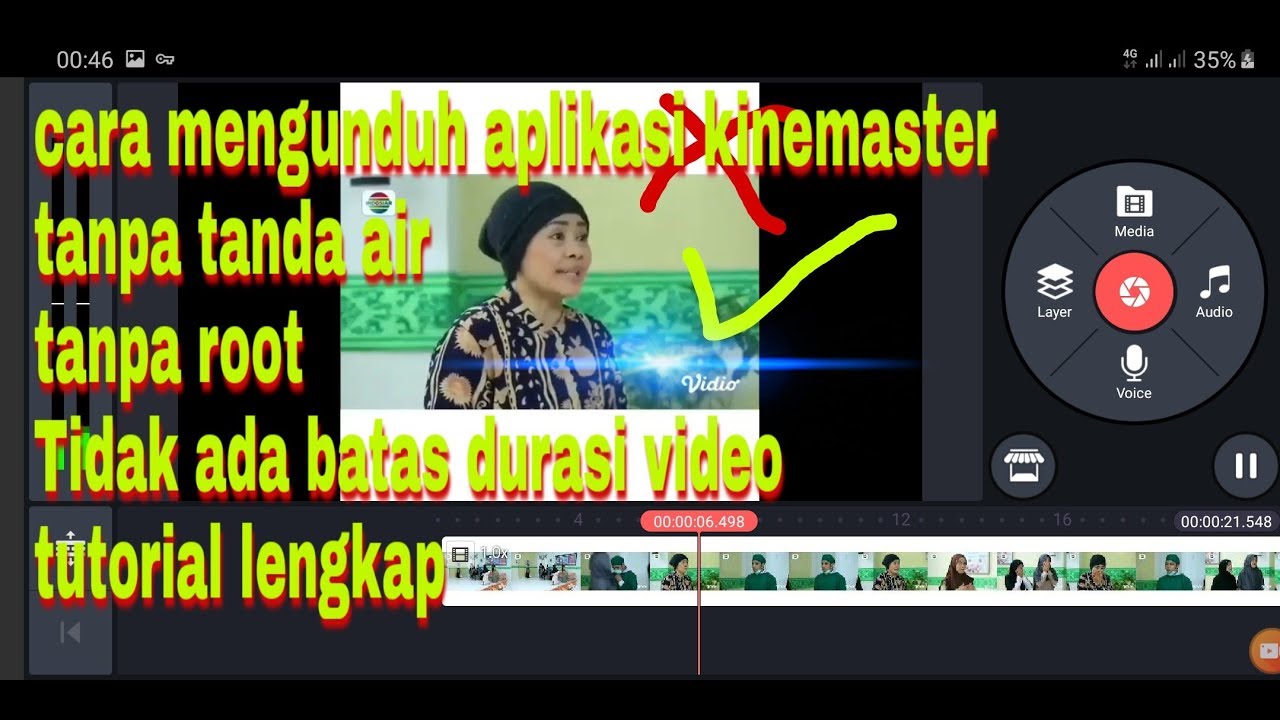
Table of Content
KineMaster adalah salah satu aplikasi pengeditan video terpopuler di Android dan iOS. Aplikasi ini menawarkan berbagai fitur canggih yang memungkinkan pengguna untuk membuat video berkualitas profesional, bahkan tanpa pengalaman editing sebelumnya. Namun, bagi sebagian pengguna, kehadiran tanda air pada video yang dihasilkan dapat menjadi kendala, terutama bagi mereka yang ingin membagikan video tersebut di media sosial atau platform lain.
Dalam panduan lengkap ini, kami akan membahas berbagai cara untuk menggunakan KineMaster tanpa tanda air, baik melalui metode gratis maupun berbayar. Dengan memahami berbagai opsi yang tersedia, Anda dapat memilih solusi terbaik yang sesuai dengan kebutuhan dan budget Anda.
Memahami Tanda Air KineMaster
Tanda air KineMaster adalah logo kecil yang muncul di sudut video yang diedit. Logo ini berfungsi sebagai tanda pengenal aplikasi dan membantu KineMaster untuk mempromosikan layanannya. Meskipun tanda air ini tidak terlalu mengganggu, beberapa pengguna mungkin menginginkannya dihilangkan, terutama jika mereka ingin menggunakan video tersebut untuk tujuan komersial atau profesional.
Cara Menghilangkan Tanda Air KineMaster Secara Gratis
Meskipun KineMaster menawarkan versi berbayar tanpa tanda air, ada beberapa cara gratis untuk menghilangkan tanda air yang dapat Anda coba:
1. Menggunakan Fitur Trim:
- Cara: Fitur trim pada KineMaster memungkinkan Anda untuk memotong bagian video tertentu, termasuk area yang berisi tanda air. Anda dapat memotong bagian video yang berisi tanda air dan kemudian menggabungkan kembali bagian-bagian yang tersisa.
- Keuntungan: Metode ini mudah dan cepat, tidak memerlukan software tambahan.
- Kekurangan: Metode ini tidak selalu efektif, terutama jika tanda air berada di bagian tengah video.

2. Mengatur Ukuran Video:
- Cara: Anda dapat mengubah ukuran video menjadi lebih kecil sehingga tanda air tidak terlihat.
- Keuntungan: Metode ini cukup efektif untuk tanda air yang kecil.
- Kekurangan: Mengubah ukuran video dapat mengurangi kualitas video, terutama jika Anda mengurangi ukurannya secara signifikan.
3. Menggunakan Aplikasi Tambahan:
- Cara: Beberapa aplikasi pengeditan video lain, seperti InShot atau VideoShow, menawarkan fitur untuk menghilangkan tanda air. Anda dapat mengimpor video yang diedit dengan KineMaster ke aplikasi ini dan menggunakan fitur penghapus tanda air.
- Keuntungan: Metode ini dapat lebih efektif dibandingkan dengan metode sebelumnya.
- Kekurangan: Anda membutuhkan aplikasi tambahan dan mungkin perlu berlangganan untuk mengakses fitur penghapus tanda air.

4. Menggunakan Video Editor Online:
- Cara: Beberapa situs web menawarkan layanan pengeditan video online yang memungkinkan Anda untuk menghilangkan tanda air.
- Keuntungan: Metode ini mudah dan tidak memerlukan instalasi software.
- Kekurangan: Kualitas video mungkin menurun dan beberapa situs web mungkin membutuhkan Anda untuk mendaftar atau membayar.
5. Menambahkan Objek:
- Cara: Anda dapat menambahkan objek, seperti teks atau gambar, ke video untuk menutupi tanda air.
- Keuntungan: Metode ini efektif untuk tanda air yang kecil.
- Kekurangan: Anda perlu memilih objek yang sesuai dengan video dan tidak mengganggu estetika video.
6. Menggunakan Efek Visual:
- Cara: Anda dapat menggunakan efek visual, seperti blur atau mosaic, untuk menutupi tanda air.
- Keuntungan: Metode ini efektif untuk tanda air yang kecil dan dapat memberikan efek visual yang menarik.
- Kekurangan: Efek visual yang berlebihan dapat mengganggu estetika video.
Cara Menghilangkan Tanda Air KineMaster dengan Berbayar
Jika Anda membutuhkan solusi yang lebih efektif dan praktis untuk menghilangkan tanda air KineMaster, Anda dapat mempertimbangkan untuk berlangganan KineMaster Premium.
KineMaster Premium menawarkan berbagai manfaat, termasuk:
- Penghapusan Tanda Air: Fitur utama yang memungkinkan Anda untuk menggunakan KineMaster tanpa tanda air.
- Fitur Ekstra: Akses ke berbagai fitur tambahan, seperti efek khusus, transisi, dan musik bebas royalti.
- Tanpa Iklan: Anda dapat menggunakan KineMaster tanpa gangguan iklan.
- Penyimpanan Cloud: Anda dapat menyimpan proyek dan file video Anda di cloud.
Harga KineMaster Premium:
| Paket | Harga Per Bulan | Harga Tahunan |
|---|---|---|
| Individu | $4.99 | $49.99 |
| Tim | $9.99 | $99.99 |
Cara Berlangganan KineMaster Premium:
- Buka aplikasi KineMaster dan tap tombol "Premium" di bagian atas layar.
- Pilih paket yang Anda inginkan dan masukkan informasi pembayaran Anda.
- Anda akan mendapatkan akses ke KineMaster Premium setelah pembayaran berhasil.
Tips Menggunakan KineMaster Tanpa Tanda Air
- Pilih Metode yang Sesuai: Pilih metode yang paling sesuai dengan kebutuhan dan budget Anda.
- Eksperimen: Cobalah berbagai metode untuk menemukan metode yang paling efektif untuk video Anda.
- Perhatikan Kualitas Video: Pastikan kualitas video tidak menurun setelah Anda menghilangkan tanda air.
- Pertimbangkan Hak Cipta: Pastikan Anda memiliki hak untuk menggunakan video yang Anda edit, terutama jika Anda ingin membagikannya di platform publik.
Kesimpulan
KineMaster adalah aplikasi pengeditan video yang sangat kuat dan serbaguna, namun kehadiran tanda air dapat menjadi kendala bagi sebagian pengguna. Dalam panduan ini, kami telah membahas berbagai cara untuk menggunakan KineMaster tanpa tanda air, baik melalui metode gratis maupun berbayar. Dengan memahami berbagai opsi yang tersedia, Anda dapat memilih solusi terbaik yang sesuai dengan kebutuhan dan budget Anda.
Ingatlah bahwa kualitas video dan hak cipta tetap menjadi hal yang penting dalam proses editing video. Pastikan Anda memilih metode yang tepat dan menggunakan video yang Anda miliki haknya.
Semoga panduan ini bermanfaat dan membantu Anda dalam menciptakan video yang lebih profesional dan bebas tanda air.

KineMaster Tanpa Tanda Air: Panduan Lengkap untuk Pengguna
Posting Komentar untuk "Kinemaster Tanpa Tanda Air: Panduan Lengkap Untuk Pengguna"